
- Iceonline
Cuando una empresa tiene varios locales trabajando con Ágora y Verifactu bajo el mismo CIF, es fundamental que cada punto de venta utilice series de facturación diferentes.
De esta forma se evita cualquier conflicto de numeración y se mantiene un control claro y ordenado de los documentos emitidos en cada negocio.
En este artículo explicamos, paso a paso, cómo crear y asignar series específicas para cada local desde la administración de Ágora.
1. Por qué es importante separar las series por local
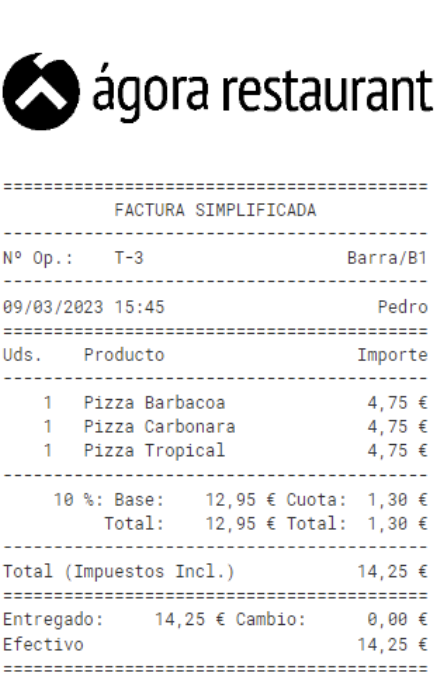
Si todos los locales comparten el mismo CIF y utilizan las mismas series (por ejemplo, T para Facturas Simplificadas y F para facturas), pueden aparecer:
Numeraciones repetidas entre locales
Dificultades para identificar qué documento pertenece a cada negocio
Problemas de trazabilidad en la información enviada a Verifactu
La solución es muy sencilla: mantener una serie distinta para cada tipo de documento y por cada local.
Por ejemplo:
Local número 1: Serie T para Facturas Simplificadas, F para Facturas, TD para Devolucion de Facturas Simplificaas, FD para Devolucion de Facturas…
Local númeo 2: Serie TY para Facturas Simplificadas, FY para Facturas, TDY para Devolucion de Facturas Simplificaas, FDY para Devolucion de Facturas…
Local número 3: Serie TZ para Facturas Simplificadas, FZ para Facturas, TDZ para Devolucion de Facturas Simplificaas, FDZ para Devolucion de Facturas…
Así, cada local mantiene su propia numeración de tickets, facturas y devoluciones, siempre bajo el mismo CIF.
2. Crear nuevas series en Ágora
Para crear las series específicas de un nuevo negocio:
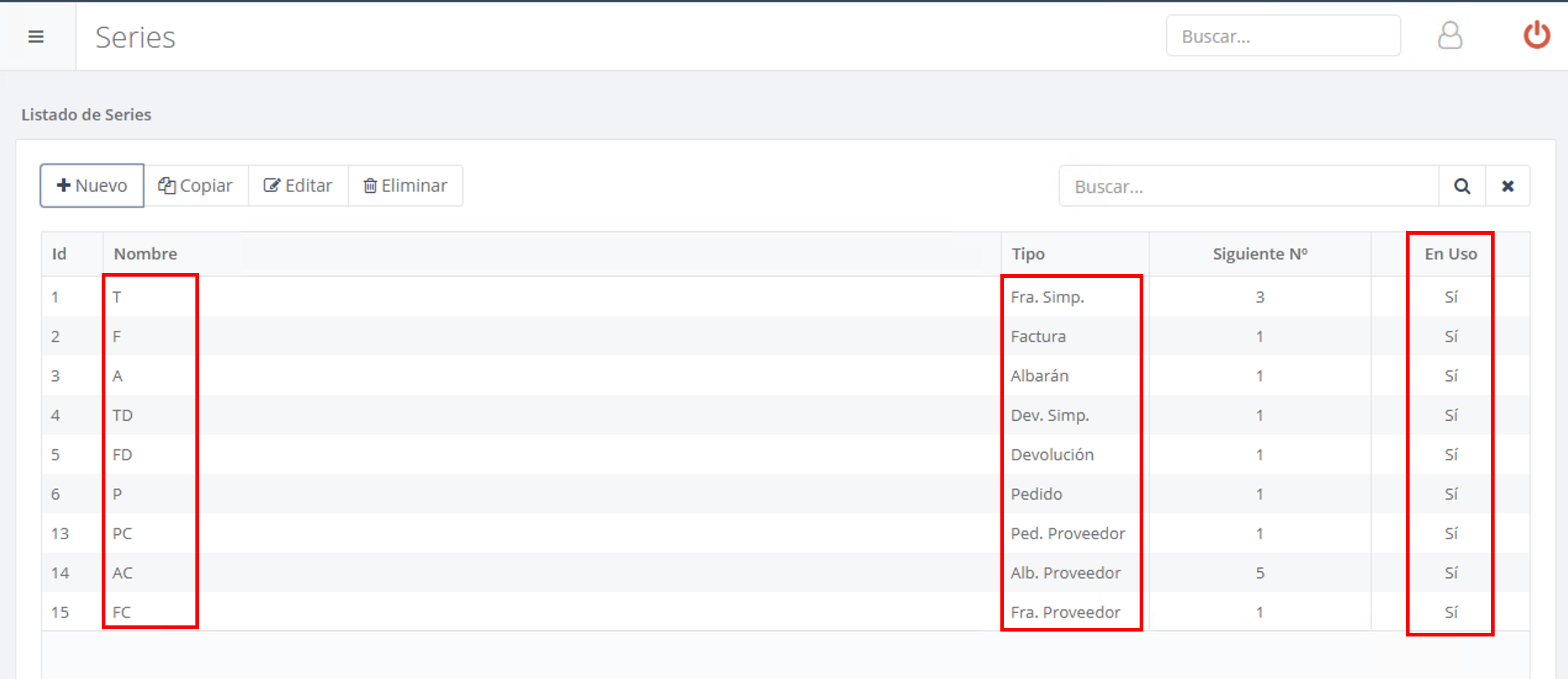
Acceda al menú Administración > Series.
En el listado verá las series actuales, por ejemplo:
T → Fra. Simp. (Factura simplificada / ticket)
F → Factura
TD → Dev. Simp. (devolución de factura simplificada)
FD → Devolución
Pulse “Nuevo” para crear una nueva serie.
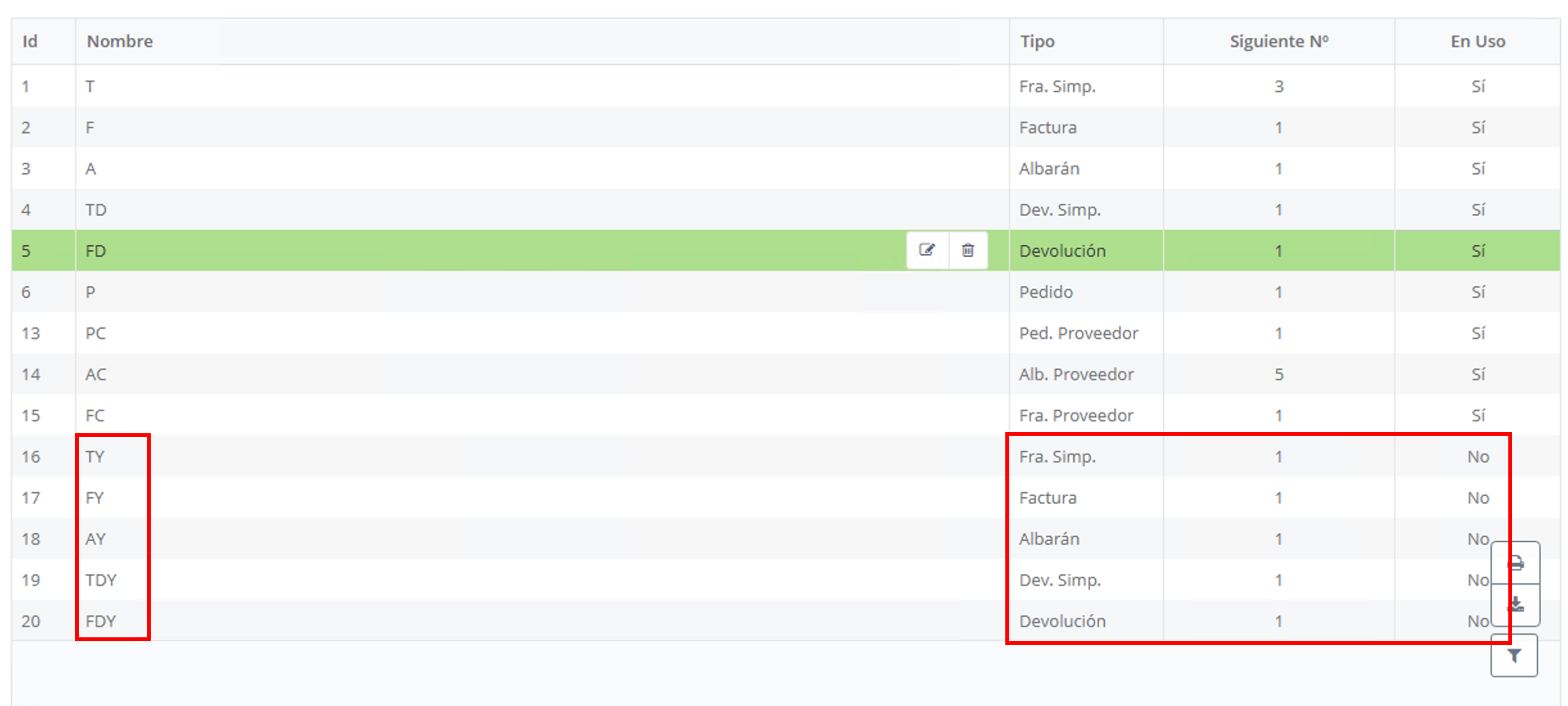
Defina las series para el nuevo local. Por ejemplo, para el negocio Y:
TY → Tipo: Fra. Simp.
FY → Tipo: Factura
TDY → Tipo: Dev. Simp.
FDY → Tipo: Devolución
Guarde los cambios.
En el listado de series aparecerán estas nuevas referencias con su tipo y el siguiente número disponible. Hasta que no se asignen en la configuración global, figurarán como “En uso: No”.
3. Activar las nuevas series en Configuración Global
Una vez creadas las series, hay que indicarle al sistema que las utilice en el punto de venta correspondiente.
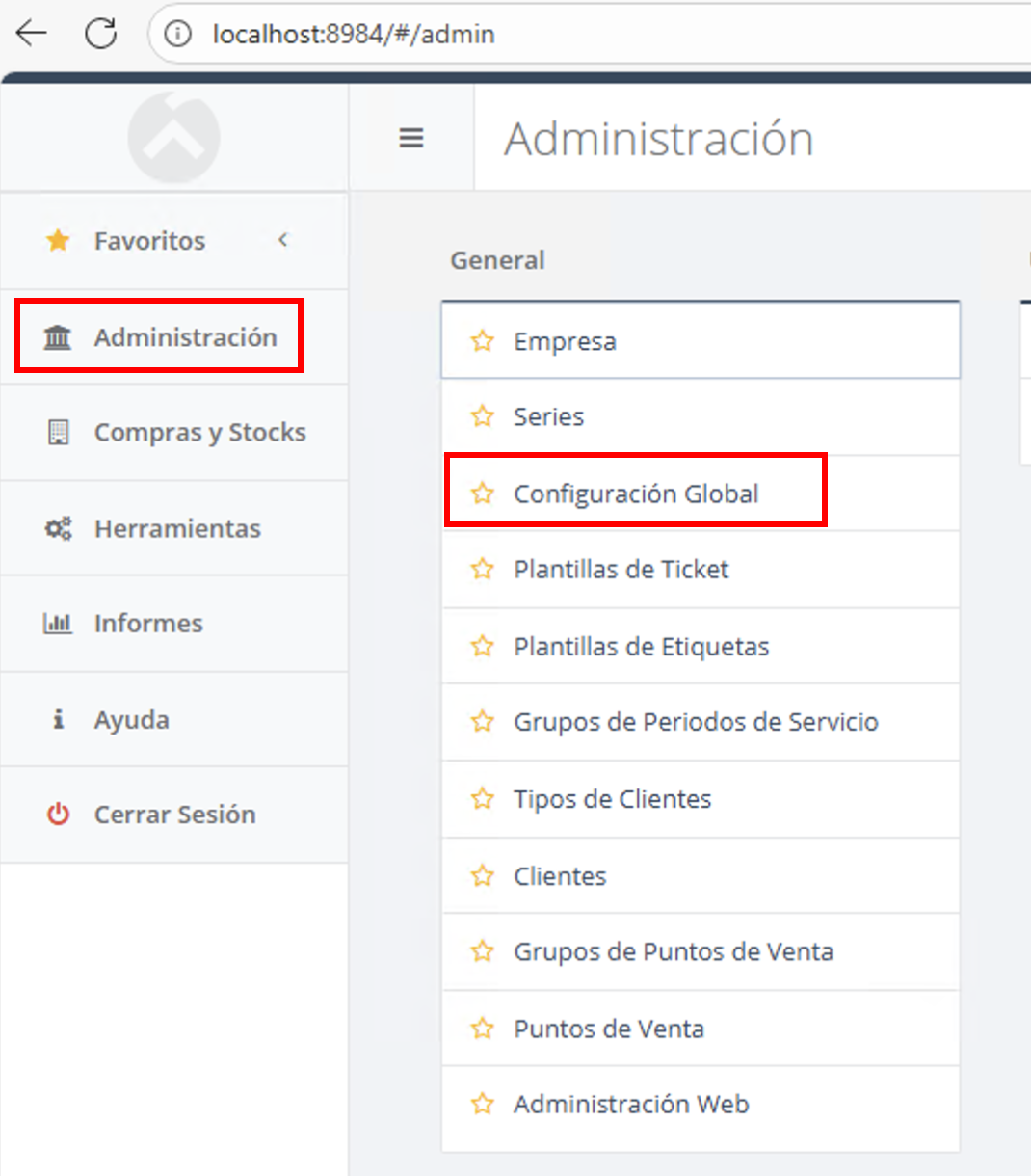
Vaya a Administración > Configuración Global.
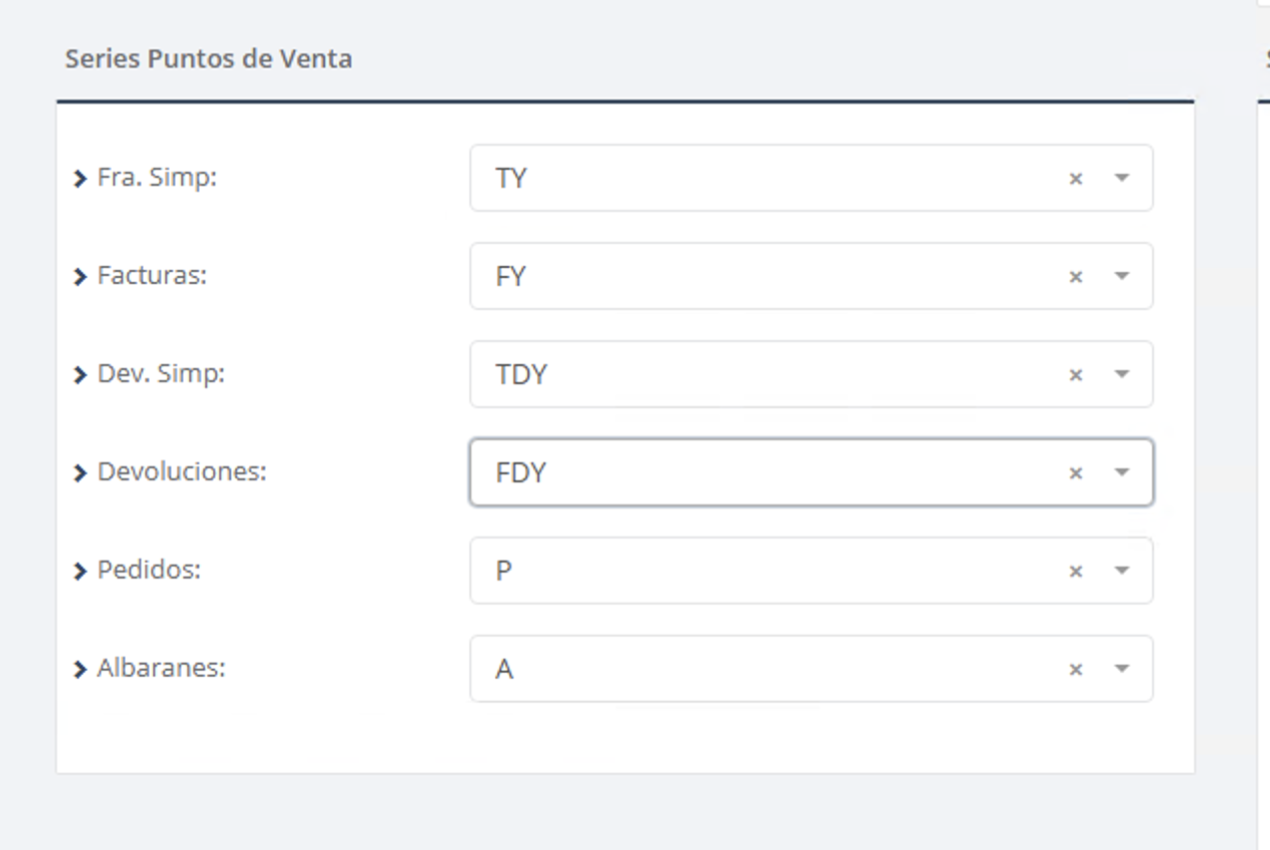
Dentro de este apartado, localice la sección “Series Puntos de Venta”.
En cada uno de los campos, seleccione la serie adecuada en el desplegable. Por ejemplo, para el negocio Y:
Fra. Simp.: TY
Facturas: FY
Dev. Simp.: TDY
Devoluciones: FDY
Pedidos / Albaranes: puede mantener las existentes (P, A) o crear variantes específicas (PY, AY) si desea diferenciarlas también.
Pulse Aceptar / Guardar para aplicar los cambios.
A partir de este momento, las ventas realizadas en ese punto de venta se numerarán utilizando las nuevas series configuradas.
Consejo: antes de empezar a trabajar con las nuevas series, puede revisar la columna “Siguiente Nº” en el listado de Series para asegurarse de que la numeración comienza en el número que desee (habitualmente 1).
¿Necesitas ayuda con la configuración?
En Informática y Comunicaciones Empresariales configuramos Ágora y Verifactu para que la facturación de tus locales cumpla la normativa y sea fácil de gestionar.
✅ Con estos pasos tu negocio estará listo para cumplir con la nueva normativa de facturación electrónica Veri*factu, respecto a las series de documentos.
📩 Si necesitas que revisemos tus series o que adaptemos la instalación, puedes contactar con nosotros y te asesoraremos en la puesta en marcha y en el mantenimiento.
Otros artículos de interés

Tutoriales de TPV y Ágora: Aprende paso a paso en nuestro canal de YouTube
En Informática y Comunicaciones Empresariales hemos creado un canal de YouTube diseñado para convertirse en una auténtica biblioteca de formación, pensado tanto para usuarios de

¿Como obtener la Declaración Responsable de Verifactu en Agora?
¿Dónde se encuentra la Declaración Responsable en Ágora? Ágora incorpora la Declaración Responsable directamente en su panel de administración. Para acceder a ella, solo tienes


